大田財稅|客戶操作指南

B2B 電子發票開立教學

從申請、取號、建立買方與品項,到開立及下載 PDF,依照下方畫面逐步完成。

你的操作進度

完成 0/8 個階段
  1. 01 工商憑證
  2. 02 申請字軌
  3. 03 平台帳號
  4. 04 字軌取號
  5. 05 買方資料
  6. 06 產品資料
  7. 07 開立發票
  8. 08 下載PDF
01

開始前準備

準備工商憑證與讀卡機

請先準備有效的工商憑證、晶片讀卡機及工商憑證 PIN 碼。尚未申請工商憑證者,請先至經濟部工商憑證管理中心辦理。

用途:工商憑證會用於平台帳號申請、憑證登錄及電子發票簽章。

前往工商憑證管理中心 ↗

02

首次使用才需要

向國稅局申請電子發票字軌

正式開立前,先向主管稽徵機關申請使用電子發票及專用字軌。核准後,才可在整合服務平台取號。

填寫申請書→送主管國稅局→等待核准→平台取號
官方下載路徑:財政部稅務入口網 → 書表及範例下載 → 營業稅 → 電子發票字軌號碼申請書。

前往財政部書表下載 ↗

03

平台設定

申請電子發票平台帳號

備妥工商憑證及讀卡機,開啟電子發票整合服務平台。
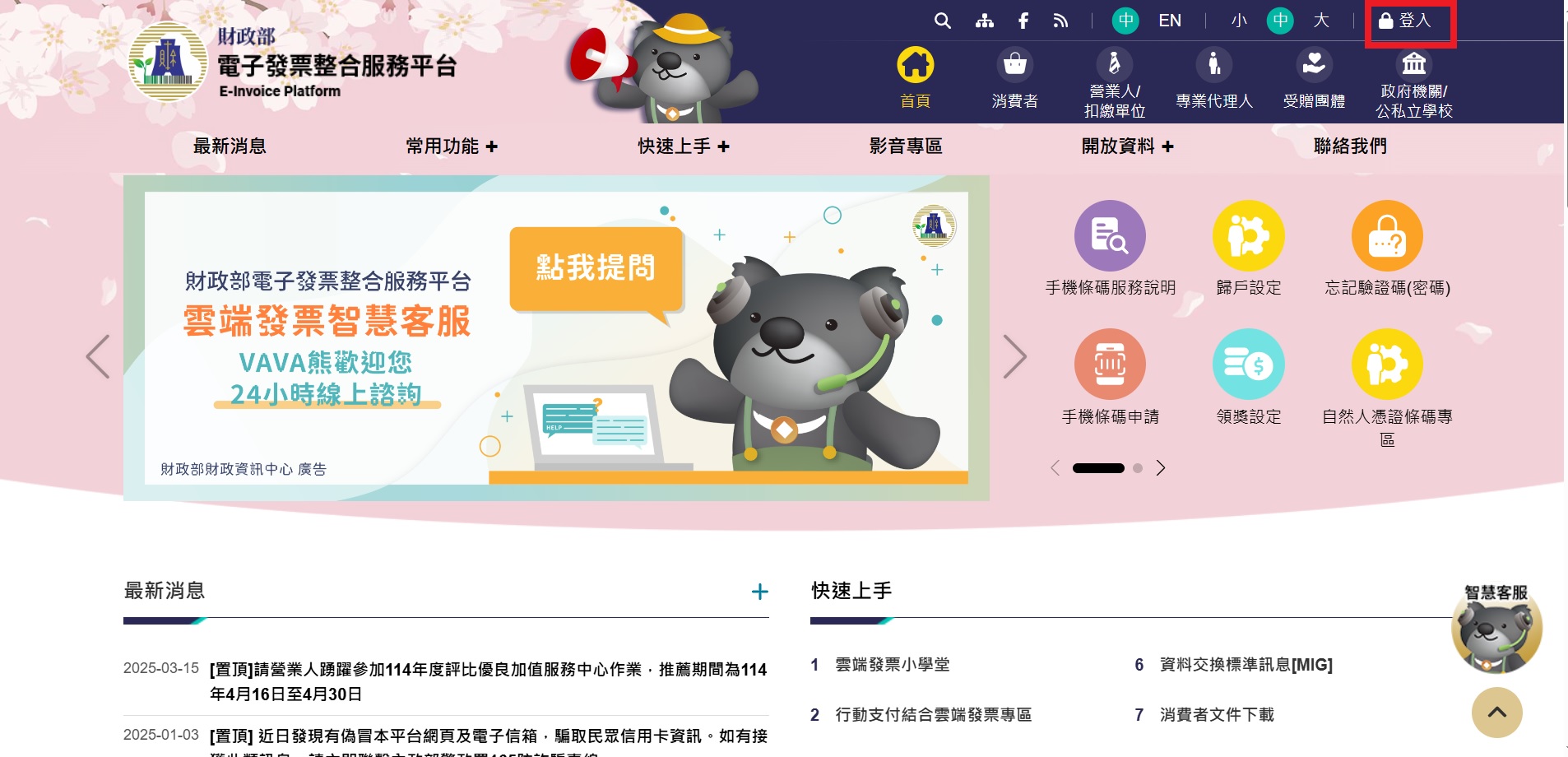
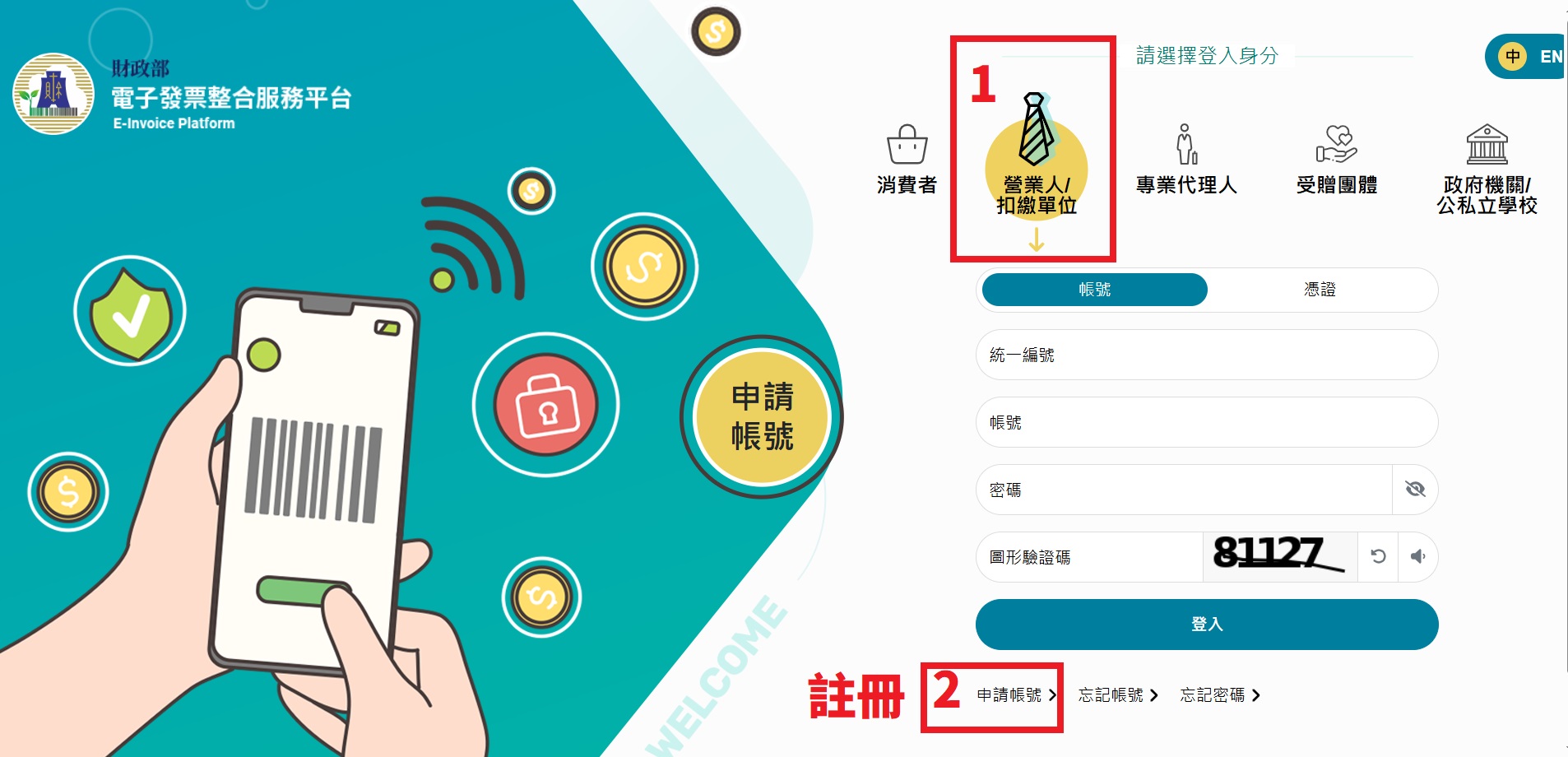
電子發票整合服務平台登入畫面
1 進入平台,點選「登入」
營業人扣繳單位申請帳號入口
2 選擇「營業人/扣繳單位」→「申請帳號」
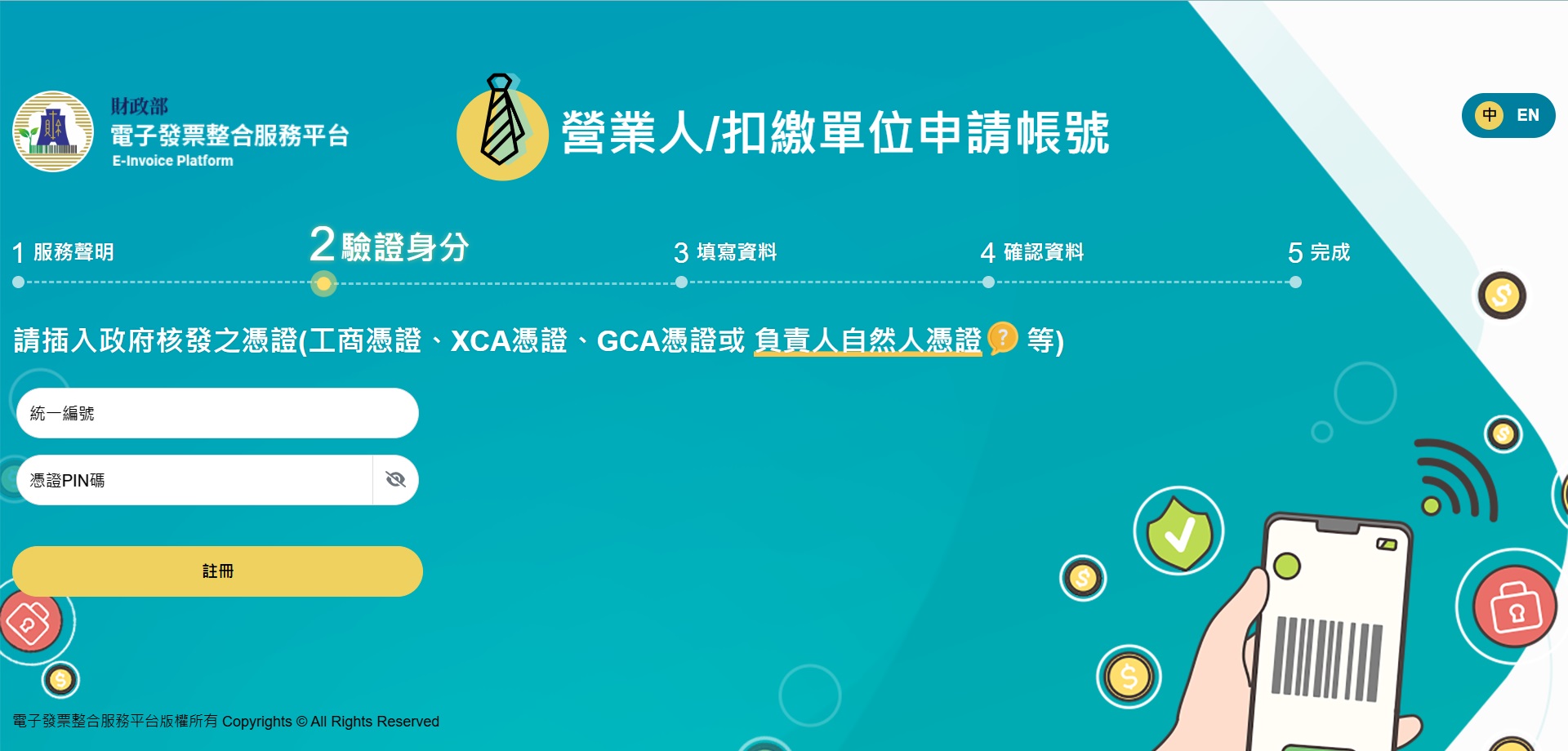
電子發票平台帳號申請畫面
3 依畫面輸入資料並完成申請
04

每期字軌

字軌取號並匯入

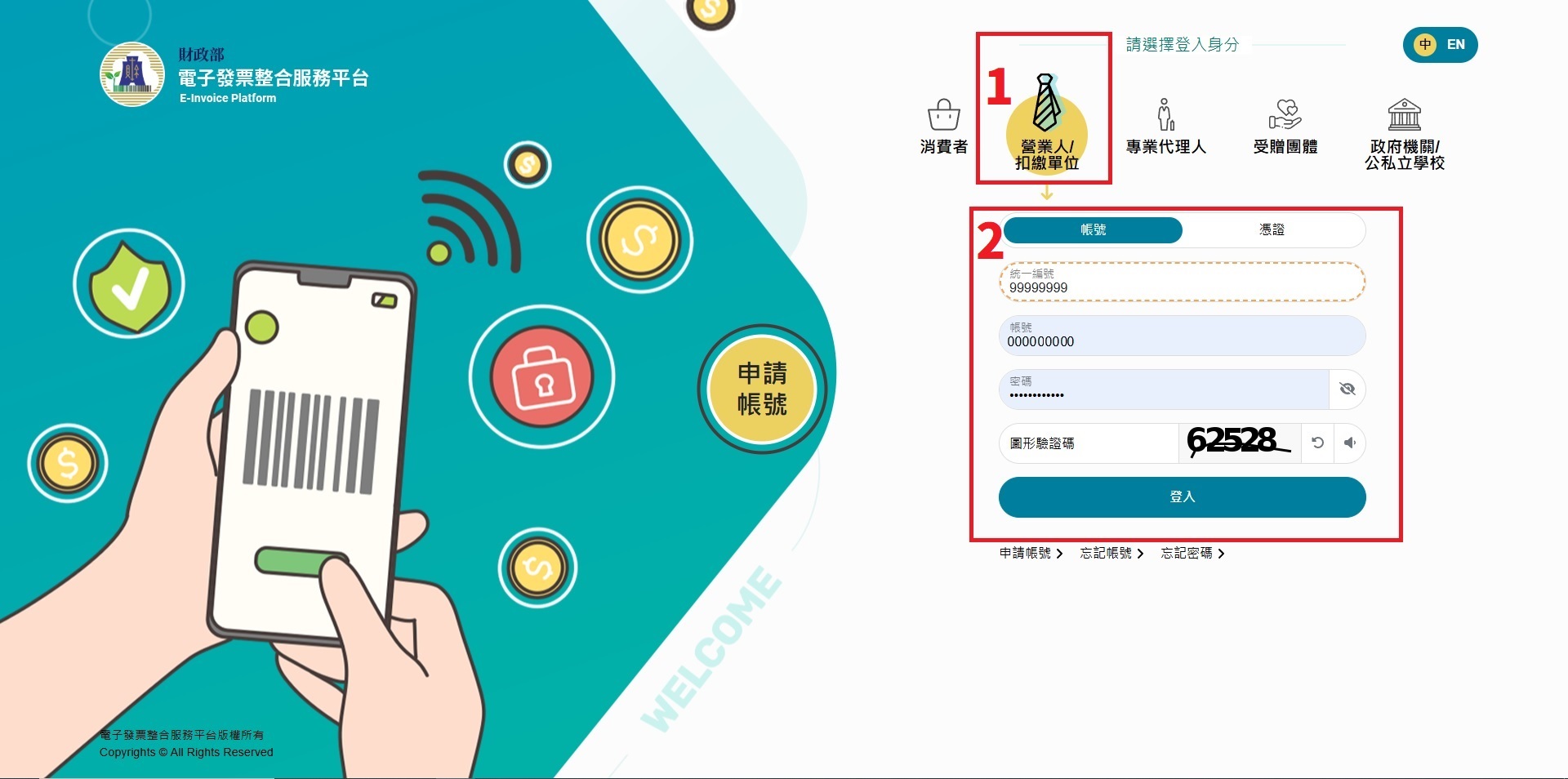
輸入統編帳號與密碼登入
1 輸入統編、帳號與密碼登入
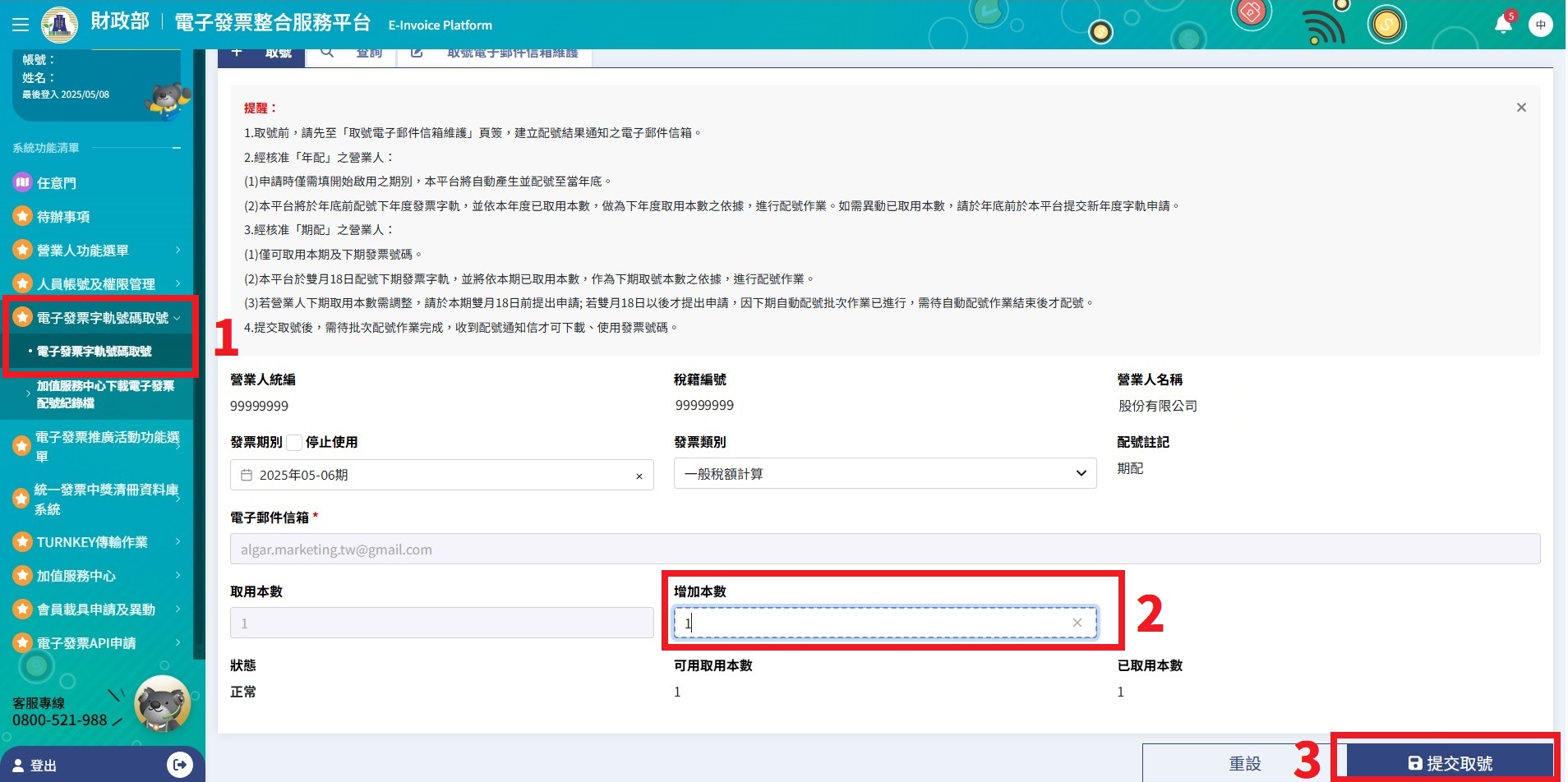
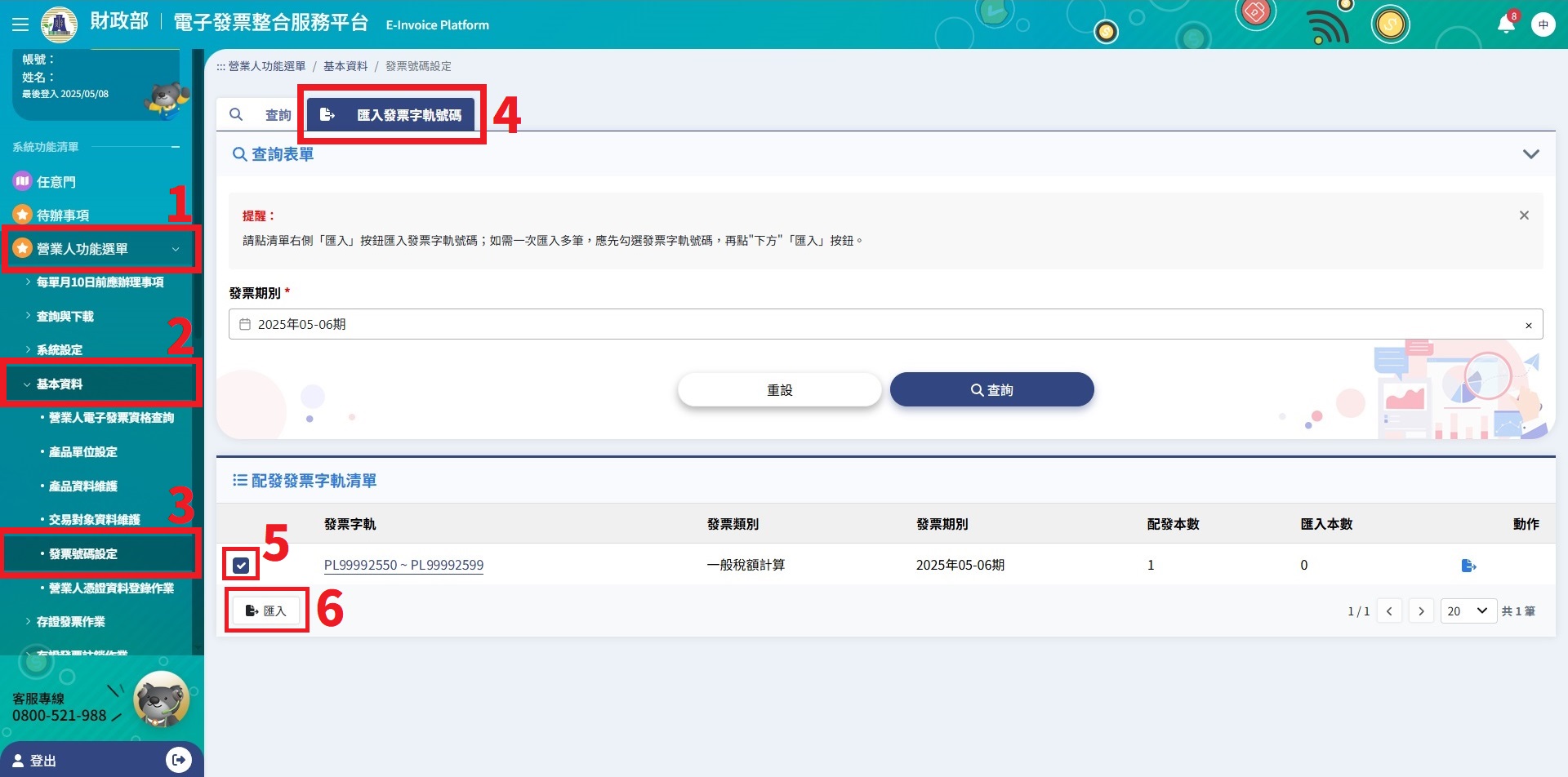
電子發票字軌號碼取號畫面
2 「電子發票字軌號碼取號」→ 增加本數 → 提交號碼
匯入電子發票字軌畫面
3 基本資料 → 發票號碼設定 → 勾選字軌並匯入
看不到可用字軌?先確認國稅局已核准、本期字軌尚有可取用本數,並檢查目前選擇的期別。
05

開立前設定

建立買方資料

營業人功能選單 → 基本資料 → 交易對象資料維護。
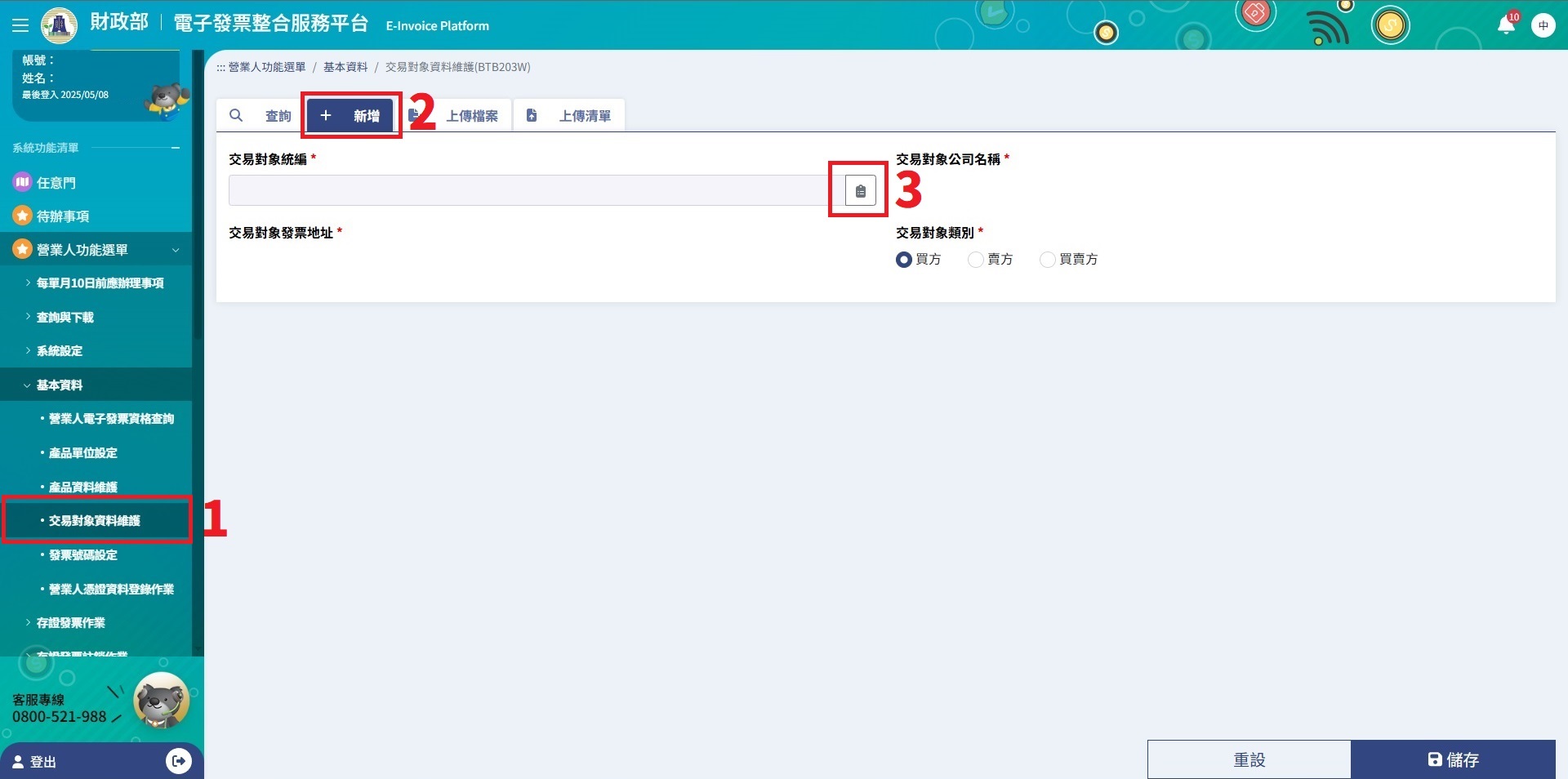
新增交易對象
1 點選「新增」及統編查詢圖示
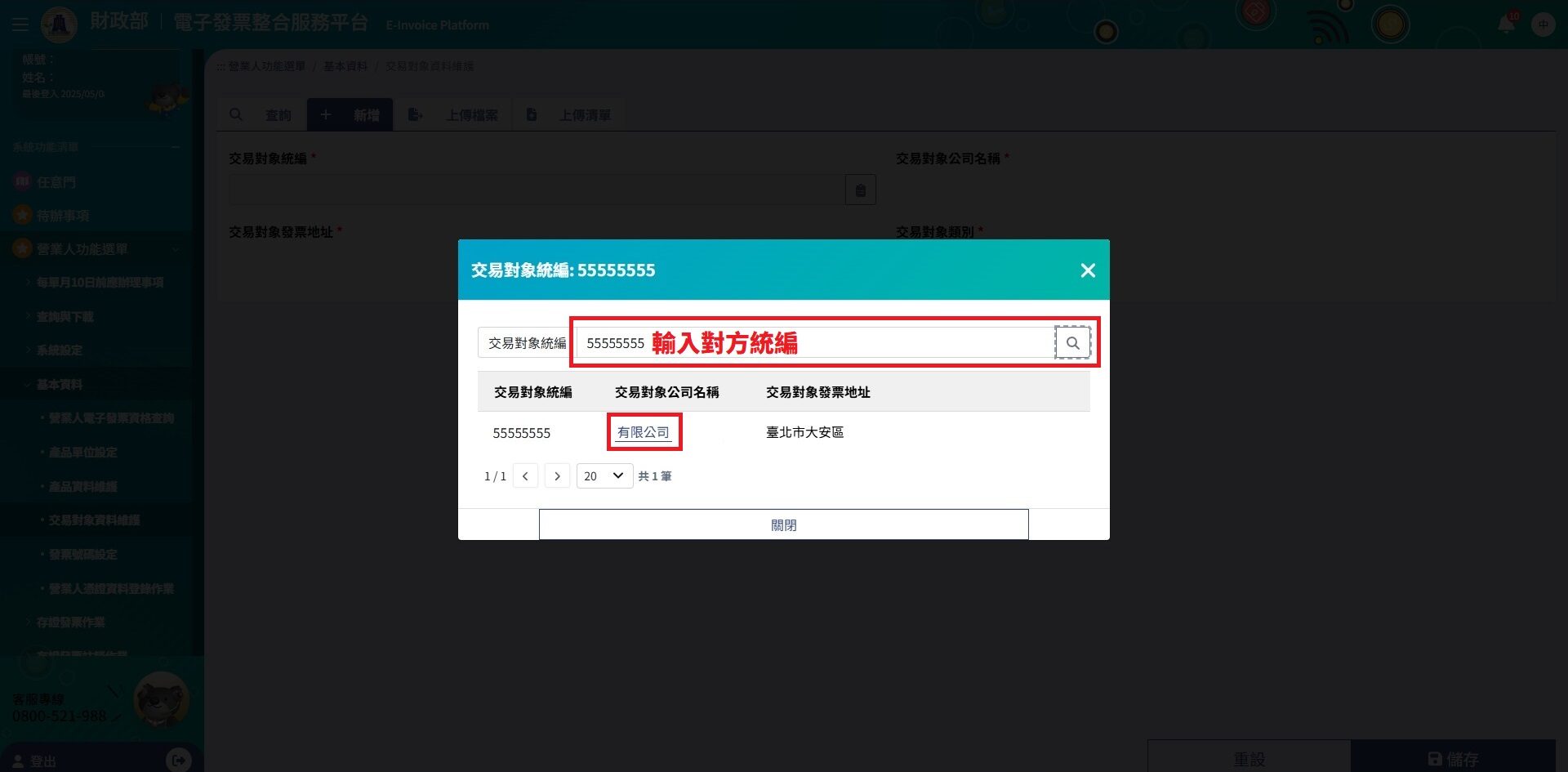
依統編搜尋買方
2 輸入買方統一編號搜尋
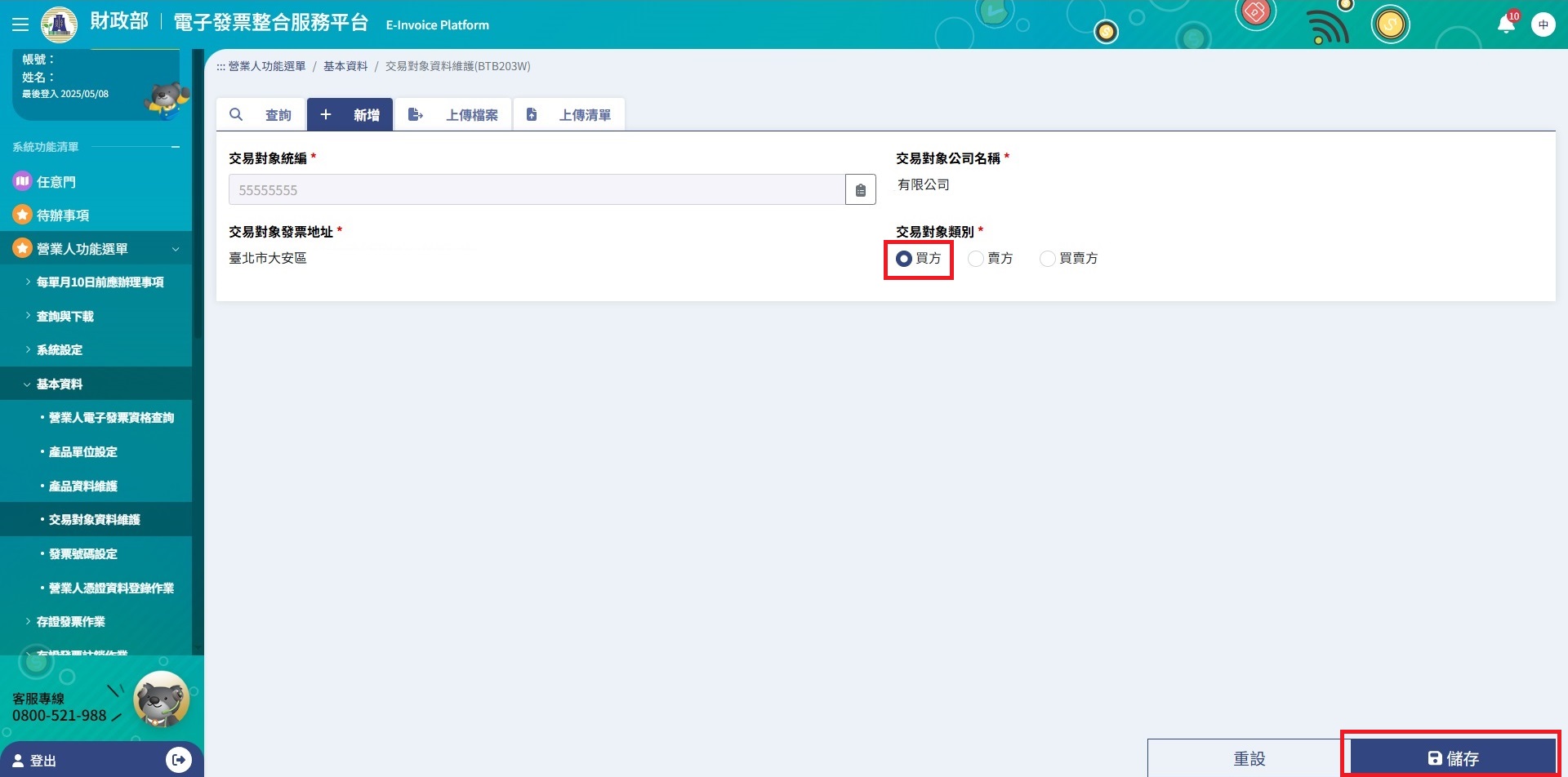
確認買方資料並儲存
3 確認公司名稱,選擇買方並儲存
06

開立前設定

建立產品單位與品項

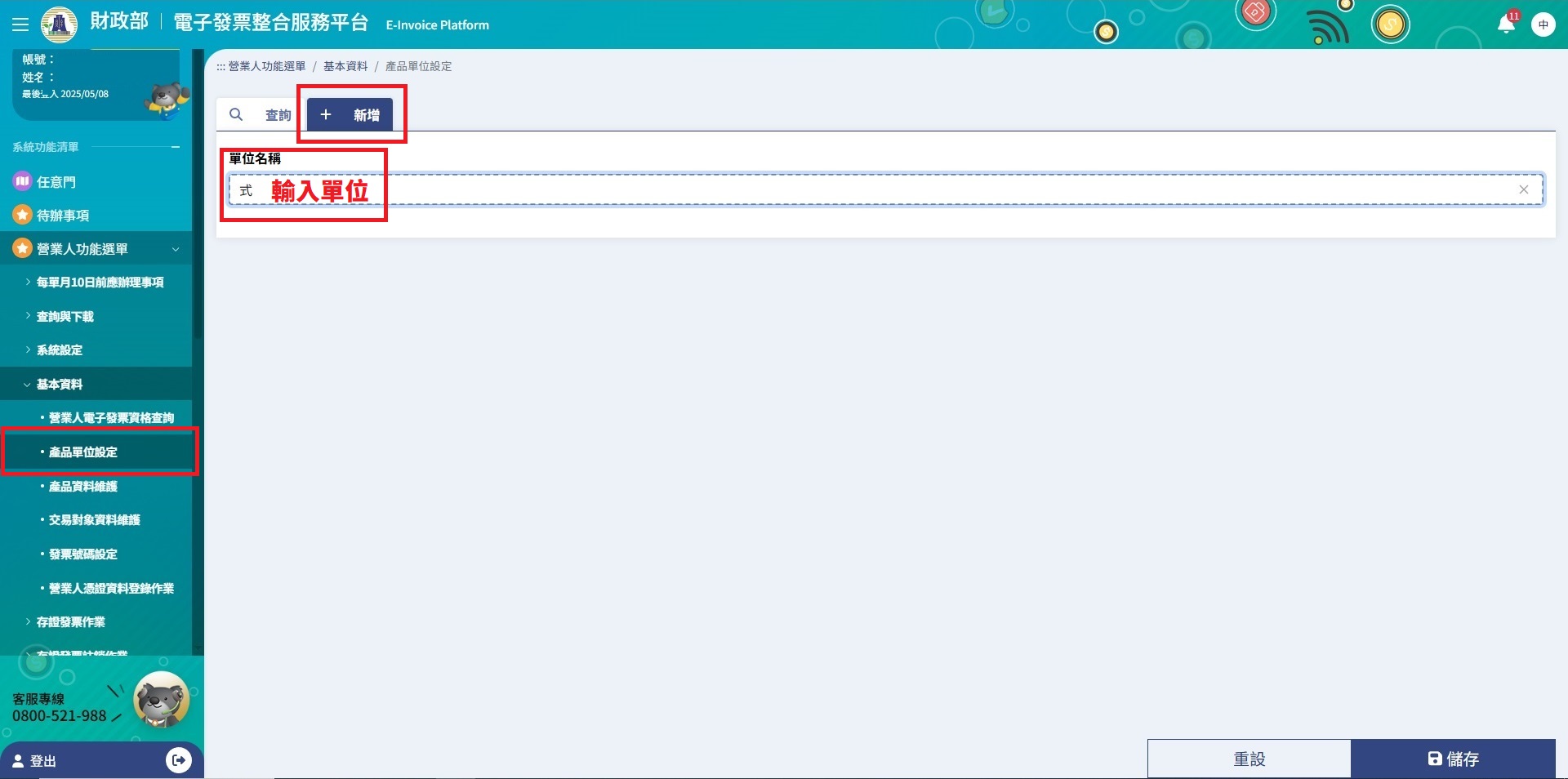
產品單位設定
1 基本資料 → 產品單位設定 → 新增
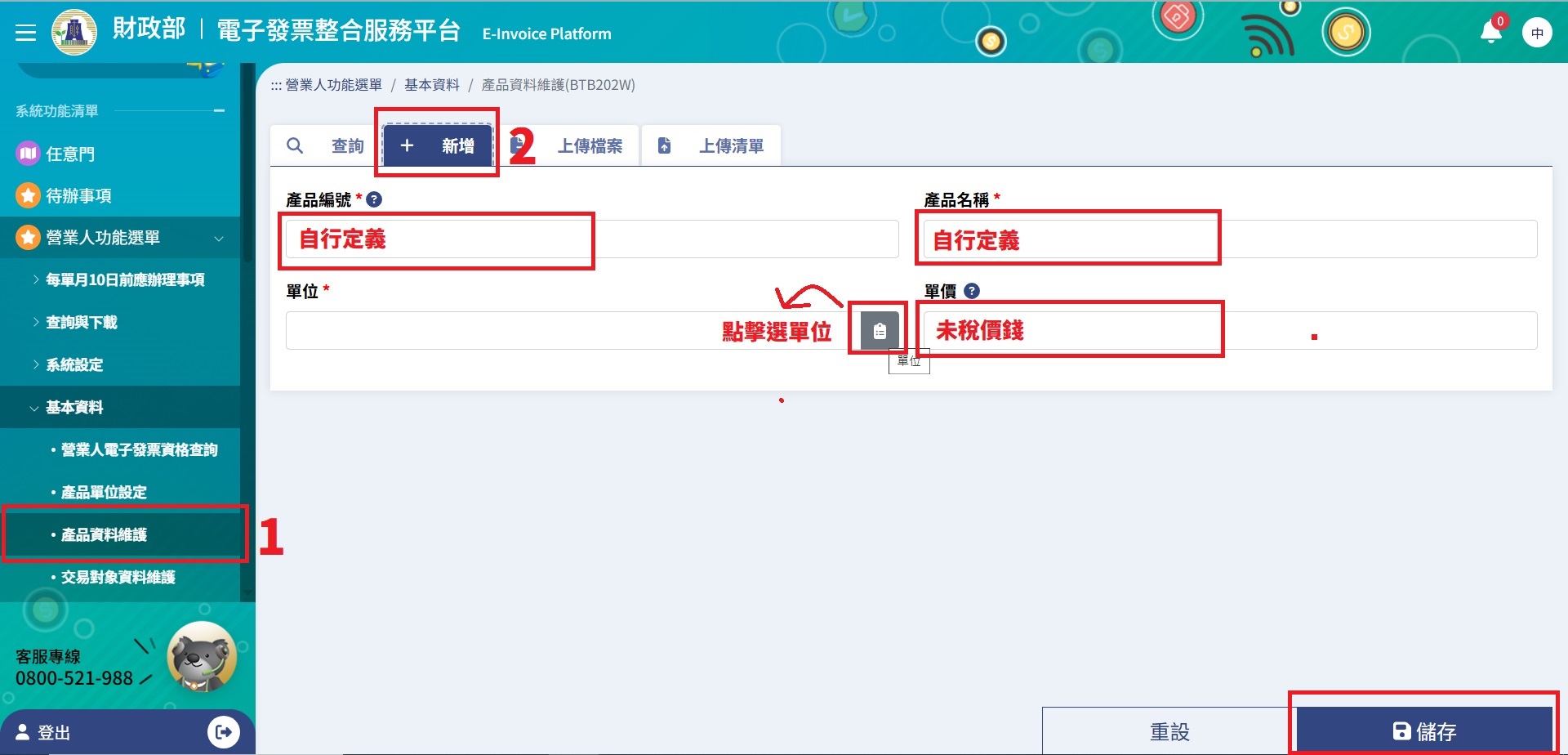
產品資料維護
2 基本資料 → 產品資料維護 → 依實際品項建立
07

核心操作

開立 B2B 存證發票

營業人功能選單 → 存證發票作業 → 開立存證發票。
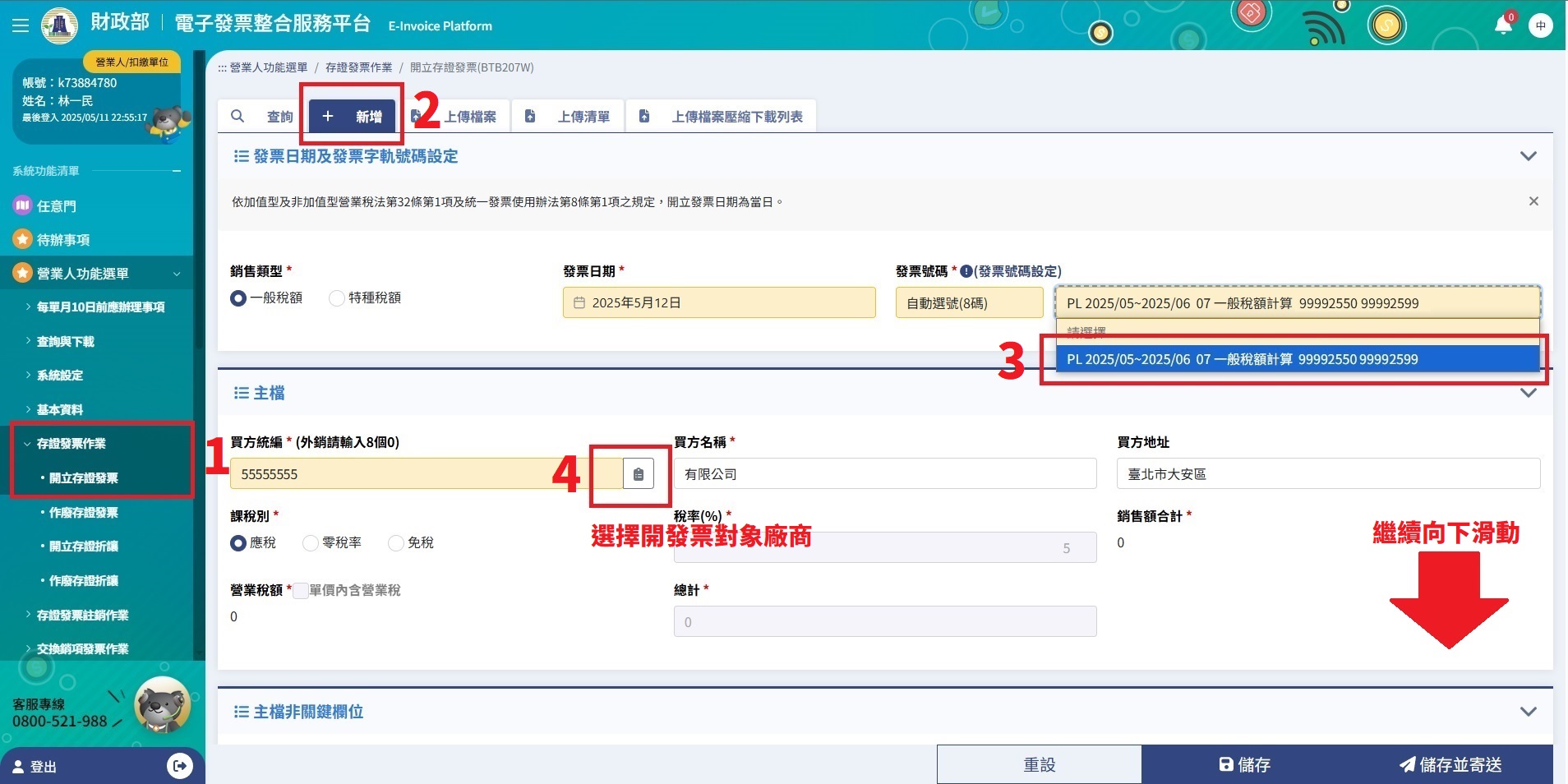
開立存證發票新增畫面
1 新增發票,選擇發票號碼與買方
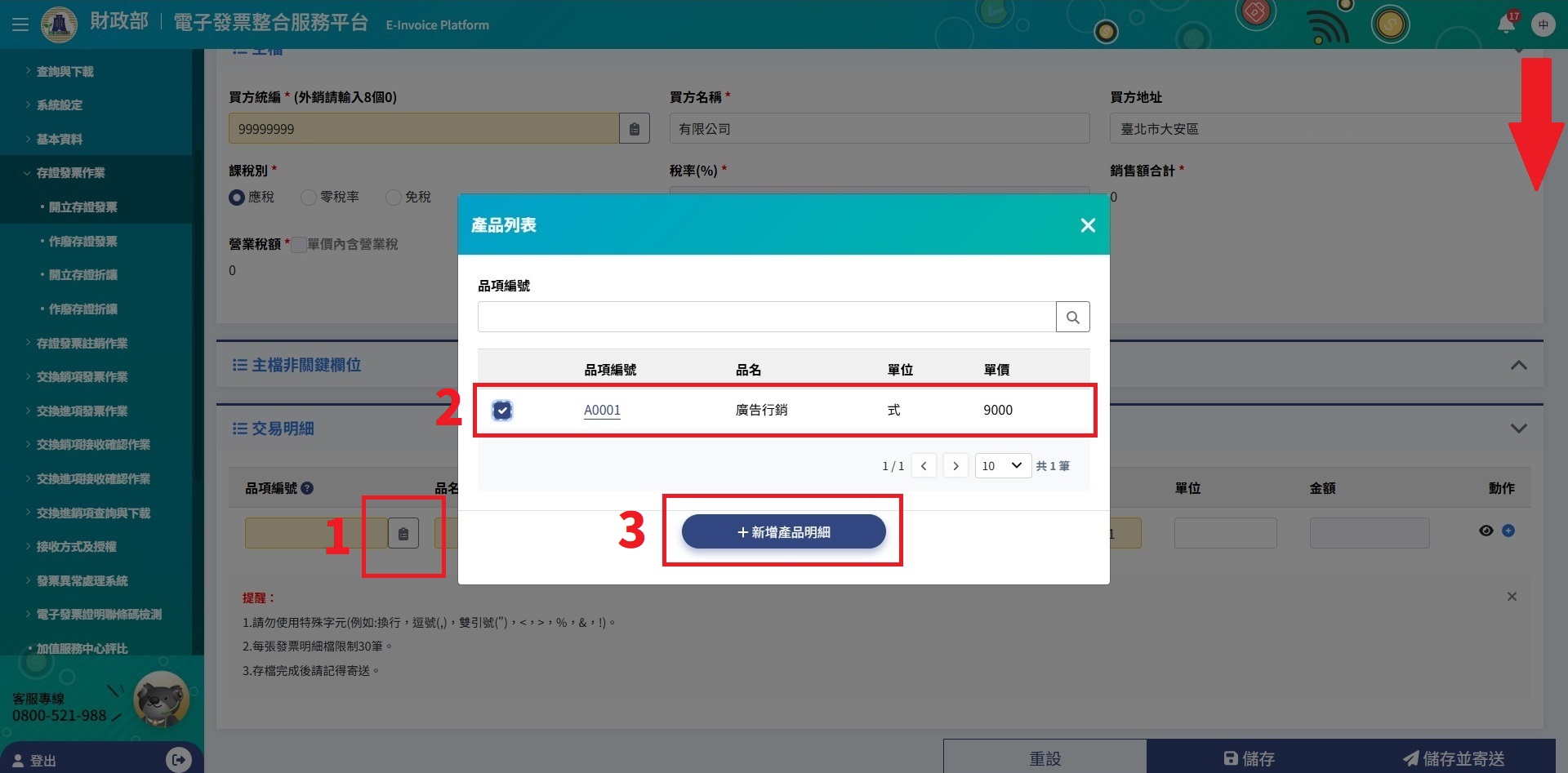
新增產品明細
2 選擇品項並新增產品明細
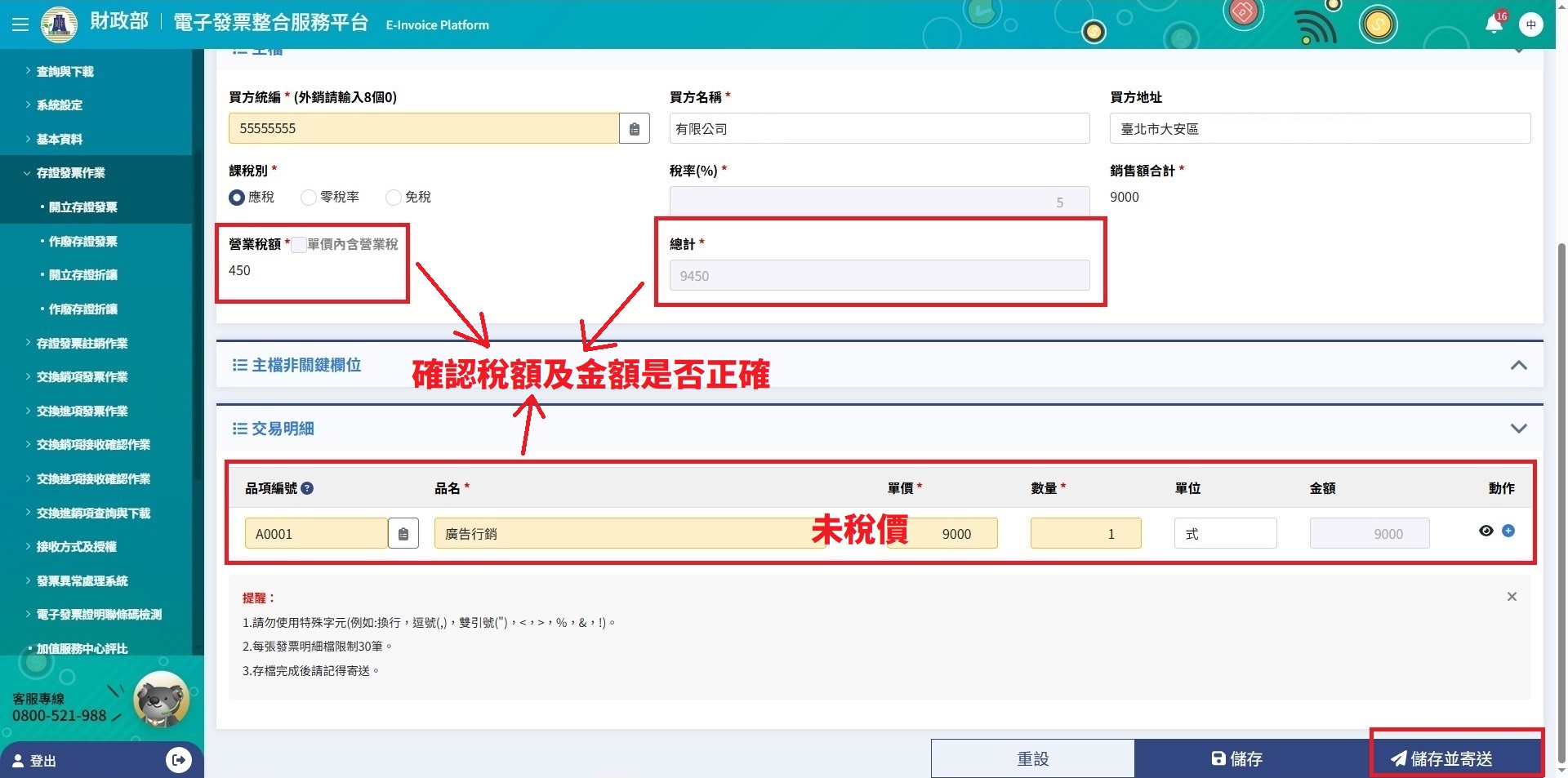
儲存並傳送電子發票
3 核對未稅額、稅額與總額後「儲存並傳送」
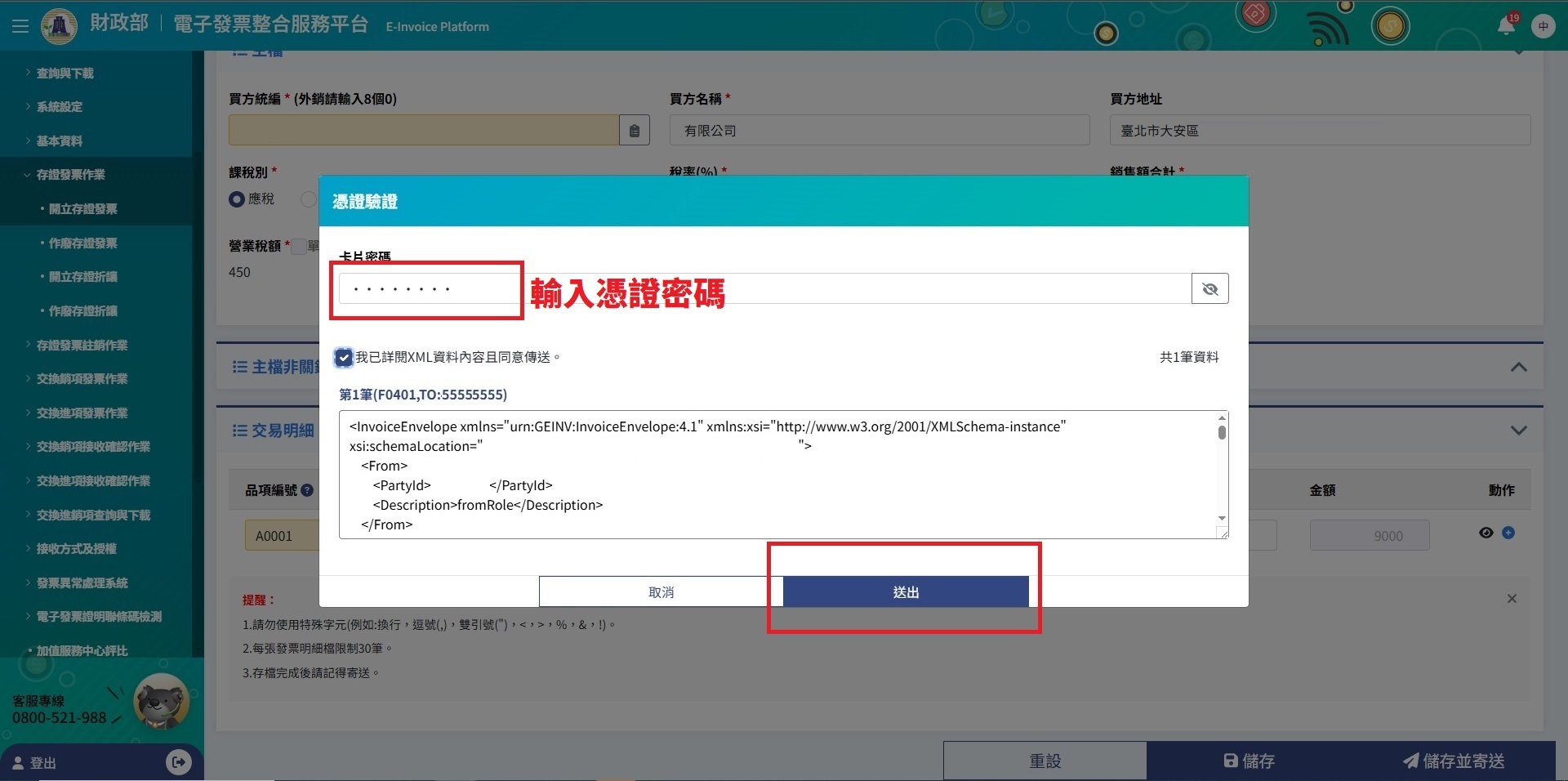
輸入工商憑證密碼
4 輸入工商憑證 PIN 碼完成簽章
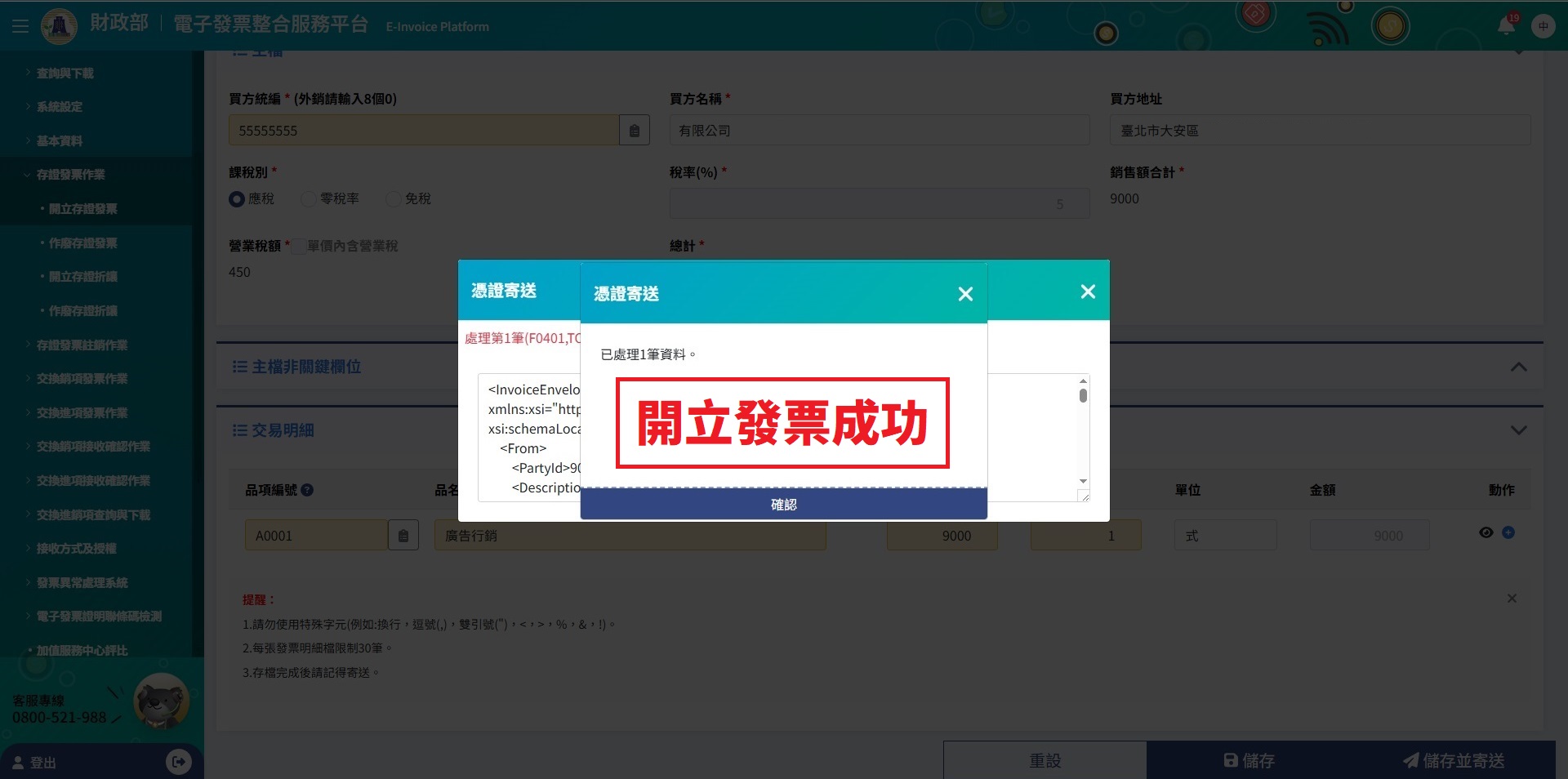
電子發票開立成功
5 確認系統顯示開立成功
送出前請再確認:買方統編、發票日期、課稅別、未稅額、稅額及總額。送出後若內容有誤,需依規定作廢或開立折讓。
08

完成與交付

查詢並下載電子發票 PDF
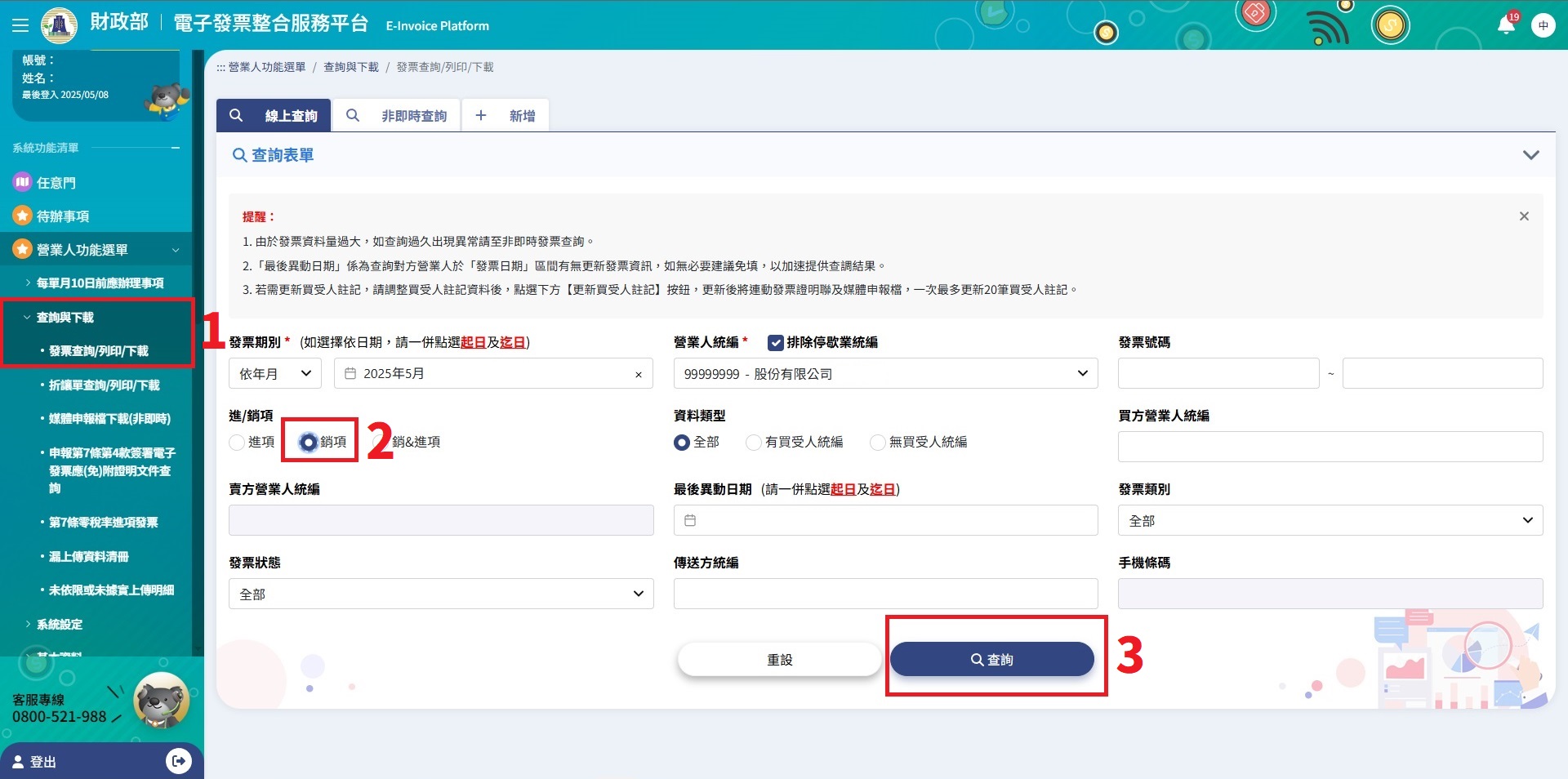
查詢已開立銷項電子發票
1 查詢與下載 → 發票查詢/列印/下載 → 銷項
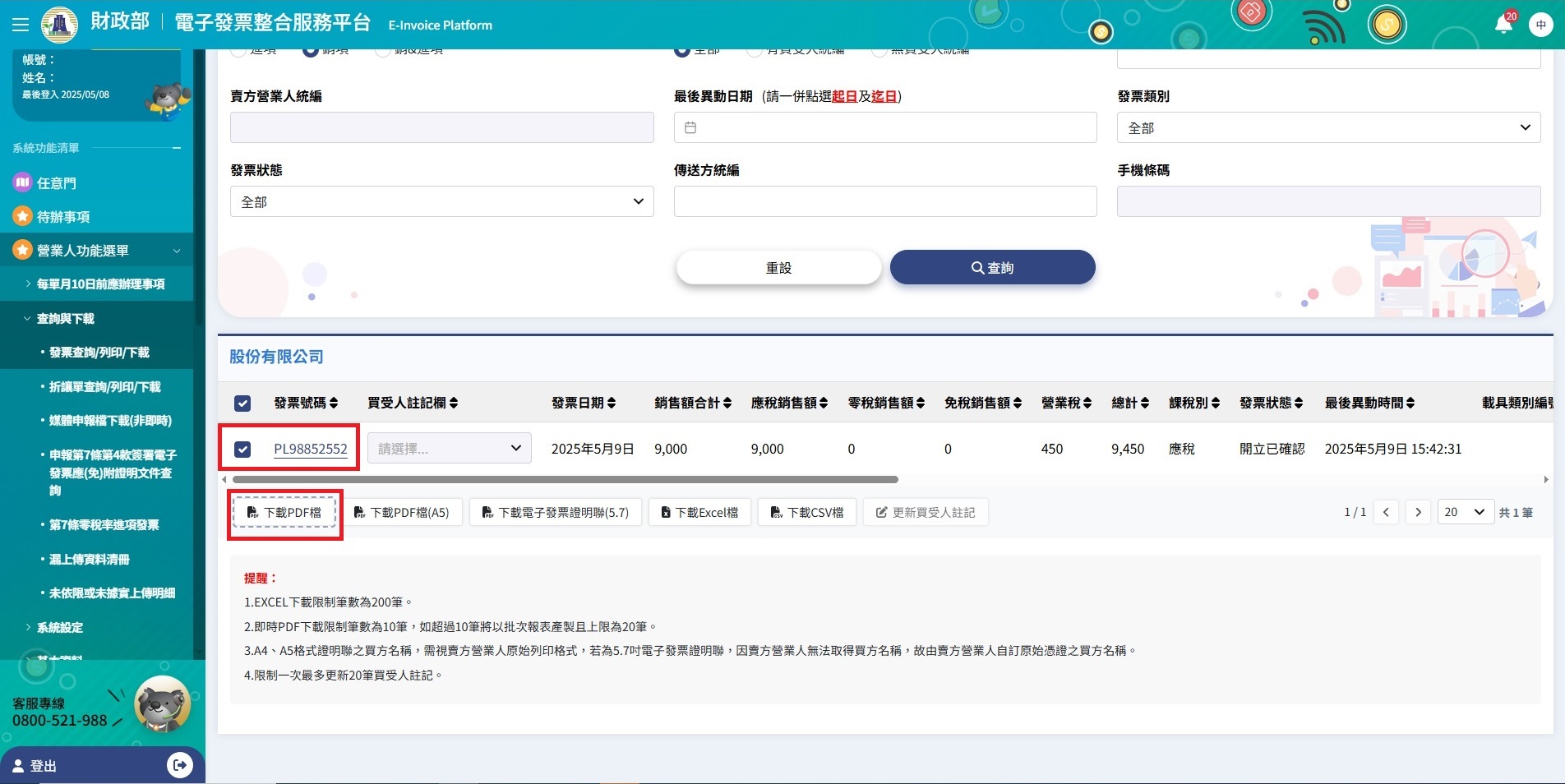
勾選發票並下載PDF
2 勾選發票,再按「下載 PDF 檔」
完成!

下載後即可將 PDF 傳送給客戶或業主請款,並依公司內部流程留存。

操作卡住了嗎?

把目前步驟與錯誤畫面傳給大田財稅

請一併告訴我們目前做到哪一步,較容易快速判斷原因。

LINE 聯絡我們

本頁為操作輔助教學。電子發票整合服務平台的畫面與功能名稱可能更新,實際操作仍以財政部平台當下顯示為準。