01
登入「營業人」帳號
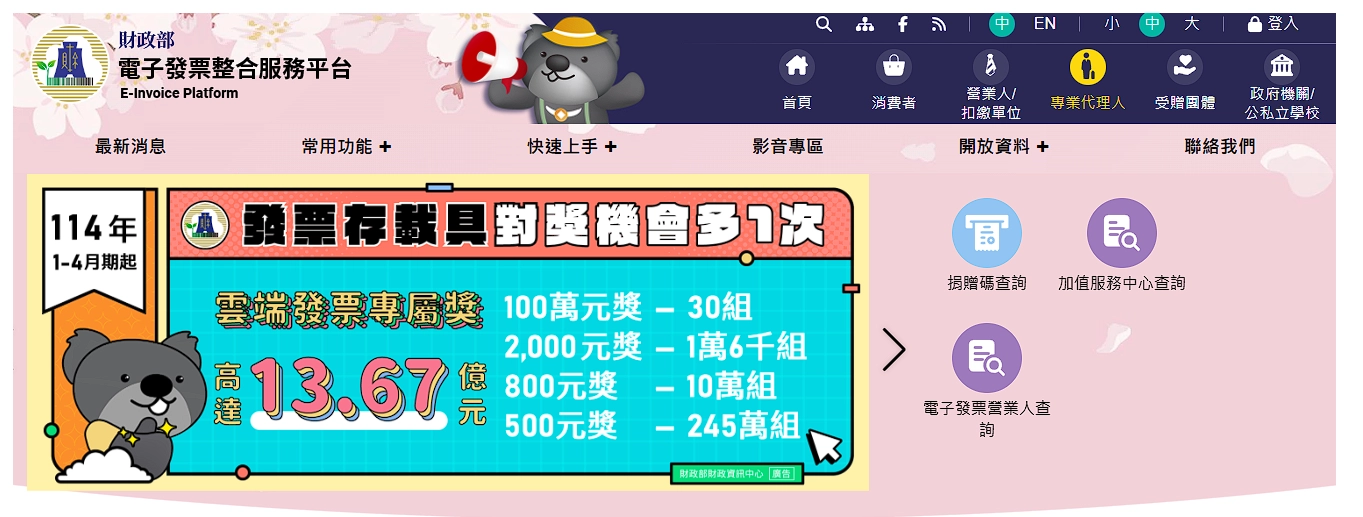
由電子發票整合服務平台首頁右上角點「登入」,選擇營業人身分並完成登入。
DA TIAN TAX & ACCOUNTING
電子發票 · 空白未使用字軌
選擇發票期別,確認期限後,依步驟至財政部電子發票整合服務平台上傳。
預設為最近結束的兩個月期;可切換過去期別。
假日不順延。若單月 10 日為週末、國定假日或其他休息日,仍以 10 日為期限,請提前辦理。
前往財政部電子發票平台 ↗本頁不會接收發票號碼或登入資料;實際上傳須在財政部平台完成。
依照實際平台畫面逐步操作。點圖可另開原尺寸查看;截圖中的舊期別僅供辨識畫面,請以自己的發票期別與當前平台欄位為準。
由電子發票整合服務平台首頁右上角點「登入」,選擇營業人身分並完成登入。
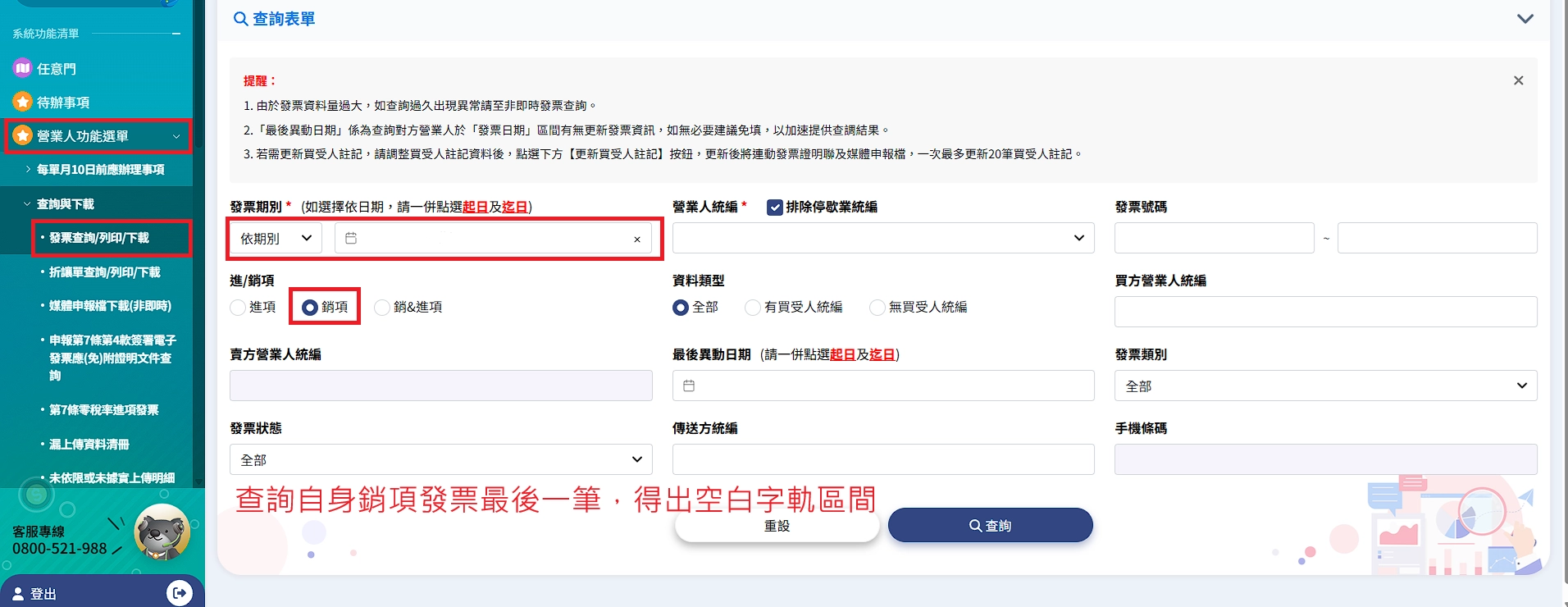
在平台「營業人功能選單 → 查詢與下載 → 發票查詢/列印/下載」,選當期銷項與期別,找出最後一張實際開立的號碼,再和當期配號範圍核對。
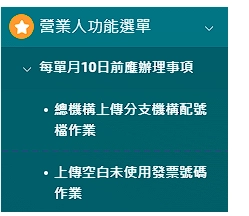
依序點「營業人功能選單 → 每單月 10 日前應辦理事項 → 上傳空白未使用發票號碼作業(BTB404W)」。
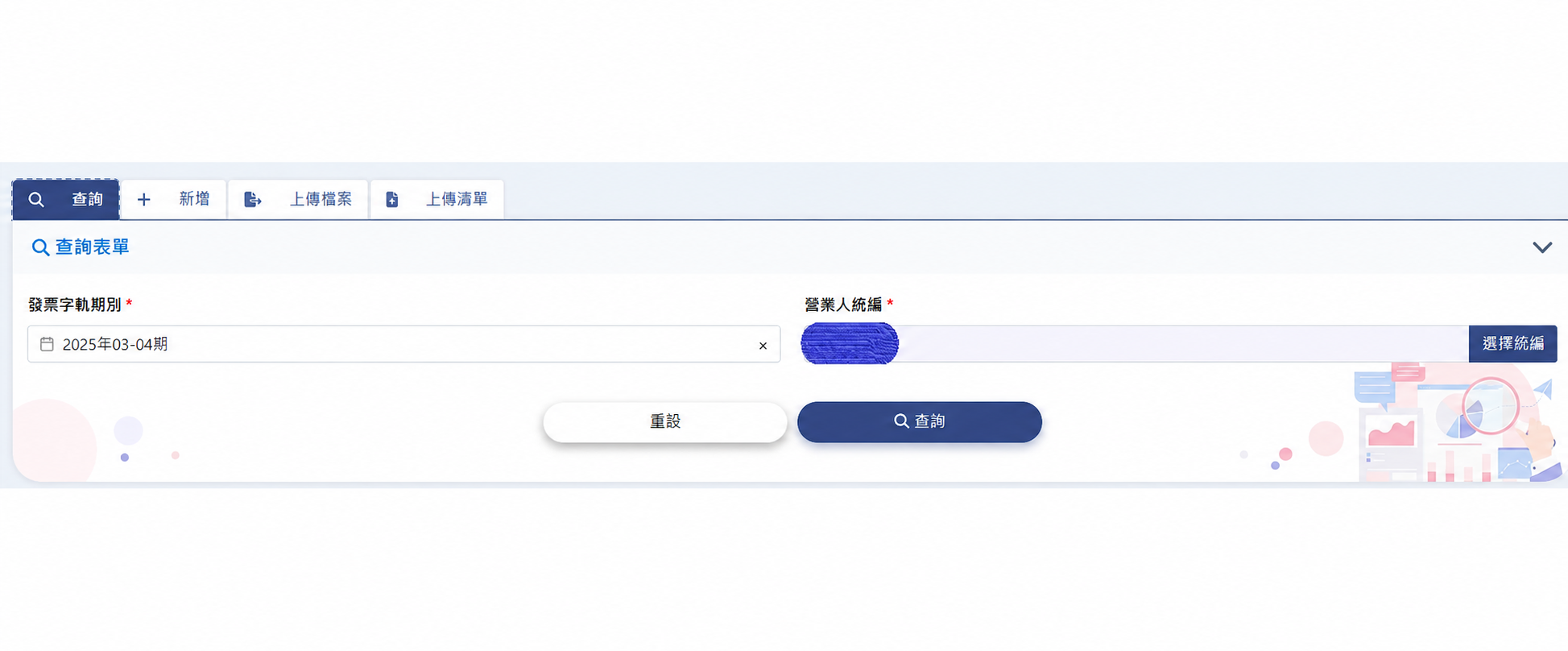
先選擇本次要上傳的發票字軌期別及營業人統編,查詢是否已有資料;若仍有未上傳的空白字軌,切換「新增」頁籤。
在「新增」頁籤確認統編、發票期別,按欄位填入實際未使用的字軌與起訖號碼,再按「存檔」。截圖中的範例期別不可直接照填。
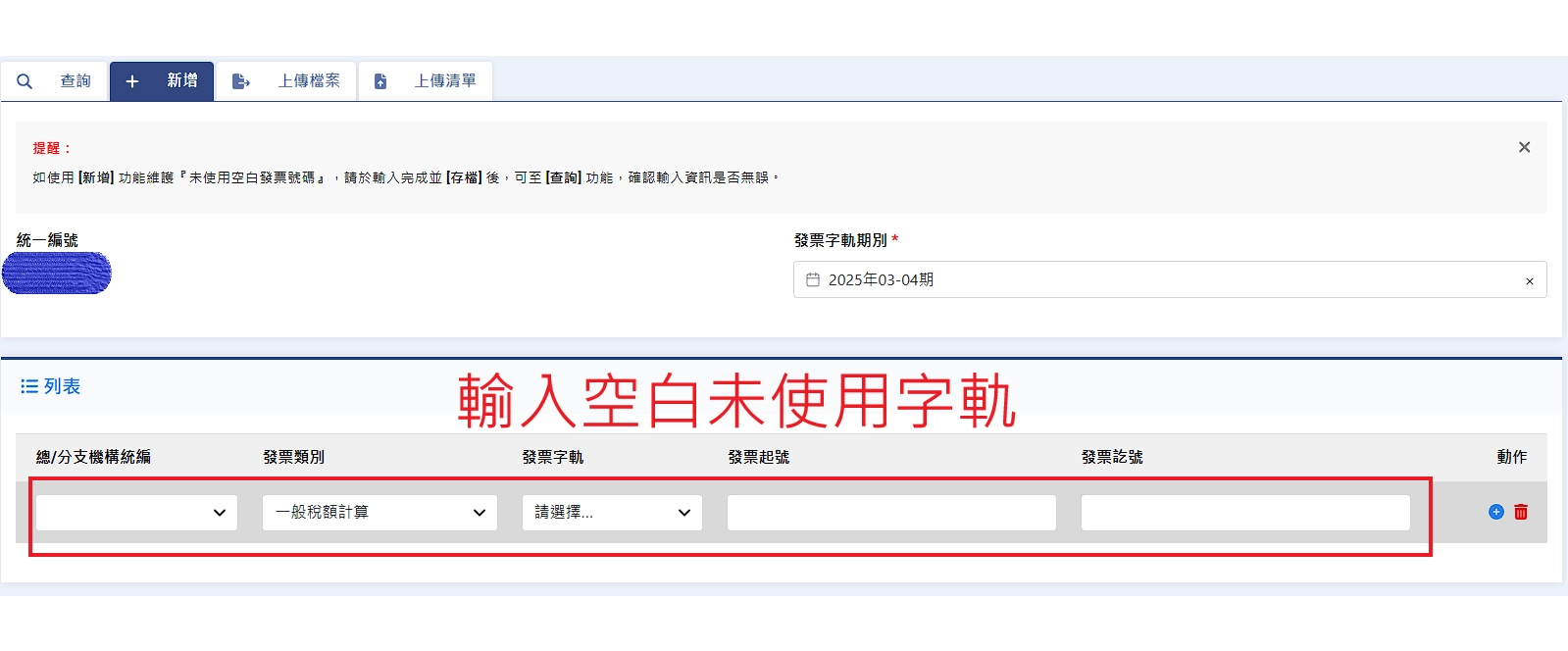
存檔後回到 BTB404W「查詢」頁籤,重新選期別與統編,核對已上傳的空白字軌和號碼範圍是否完整。
空白字軌的傳輸與營業稅申報是不同作業。平台可能於次期開始第 7 日寄出未上傳通知信;收到通知時,請檢查是否漏傳並在期限前完成。逾期或傳輸不完整,應盡速登入官方平台核實並補正。
法規參考:財政部空白字軌傳輸提醒、財政部電子發票存證時限說明。